
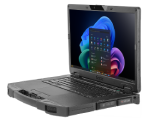



















Getac System Recovery
Getac System Recovery (GSR) permette di scaricare e copiare le impostazioni di fabbrica. Un dispositivo da cui lanciare il sistema operativo, per ri-caricarlo sul computer.
Vantaggi del Getac System Recovery
- Aiuta gli utilizzatori a resettare i propri dispositivi alle impostazioni Windows di fabbrica
- Risparmio di tempo, si evita l’invio del dispositivo in assistenza
- Comporta solo quattro semplici passaggi
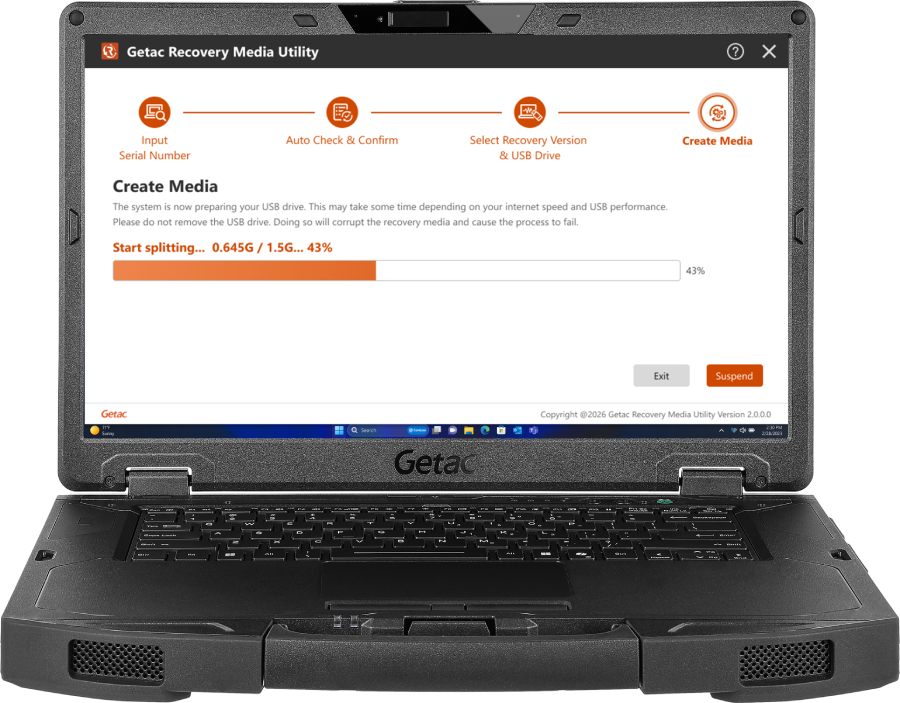
Come fare?

PASSAGGIO 1
Inserire il numero di serie del dispositivo per ottenere i driver e il software specifici per il proprio modello.

PASSAGGIO 2
Il sistema autenticherà automaticamente il numero di serie e recupererà le configurazioni necessarie.

PASSAGGIO 3
Selezionare la versione del sistema desiderata e l’unità USB di destinazione (l’unità verrà formattata durante il processo).

PASSAGGIO 4
Il sistema creerà e configurerà il supporto di ripristino direttamente sull’unità USB selezionata.
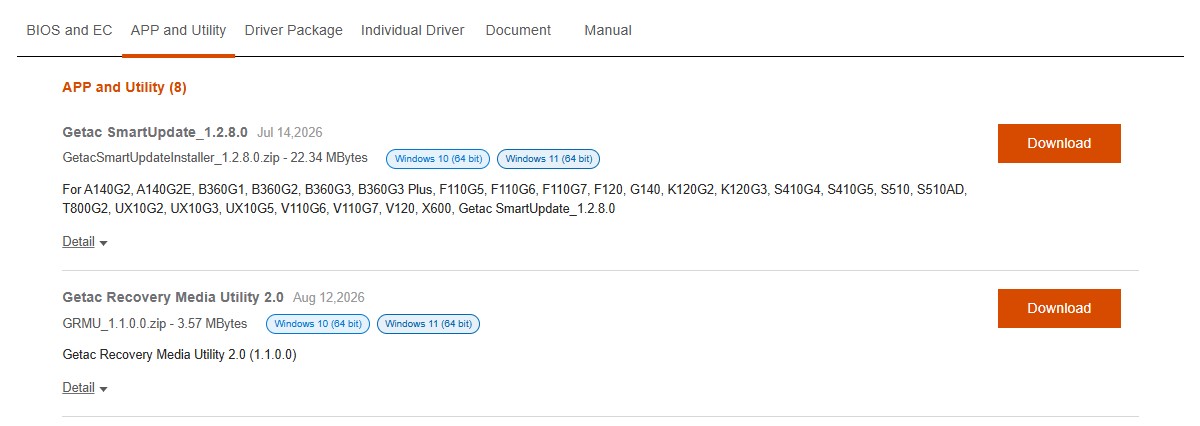
DOWNLOAD IN 3 SEMPLICI PASSAGGI
1. Dopo aver cliccato su "Accedere", si verrà indirizzati a una pagina di download. Digitare il numero di serie o selezionare il modello del dispositivo.

2. Cliccare su "APP and Utility".

3. Cercare l'applicazione di interesse e cliccare download. Fine!
Nota:
- Supporta Windows 10, Windows 11 e le versioni successive di Windows. Android e altri sistemi operativi non sono supportati.
- Supporta i modelli standard e i modelli personalizzati approvati le cui personalizzazioni non influiscono sull’immagine di sistema. Contattare il supporto Getac per confermare la compatibilità dei modelli personalizzati.
- GRMU 2.0 ripristina il sistema utilizzando l’immagine originale di fabbrica. I driver rimangono nelle versioni originali fornite con il prodotto e non vengono aggiornati automaticamente.
Attenzione:
Durante l’installazione di questa versione precedente di Windows 10, potrebbe verificarsi un problema che impedisce al sistema di avviarsi correttamente.
Ciò può verificarsi perché l’immagine Windows precedente non include ancora gli ultimi aggiornamenti Microsoft necessari per garantire la corretta compatibilità con l’attuale ambiente Secure Boot.
Se si verifica questo problema dopo l’installazione, attenersi alla procedura seguente:
- Accedere al BIOS Setup e impostare temporaneamente Secure Boot su Disabled.
- Salvare le impostazioni del BIOS e avviare Windows.
- Eseguire Windows Update e installare tutti gli aggiornamenti disponibili.
- Riavviare il sistema ed eseguire nuovamente Windows Update finché Windows non conferma che il sistema è completamente aggiornato.
- Dopo aver installato tutti gli aggiornamenti e verificato che Windows si avvii normalmente, accedere nuovamente al BIOS Setup.
- Impostare nuovamente Secure Boot su Enabled.
- Salvare le impostazioni e riavviare il sistema.
Dopo che Windows è stato completamente aggiornato, il sistema dovrebbe avviarsi normalmente con Secure Boot abilitato.
Nota: La disabilitazione di Secure Boot è solo una soluzione temporanea che consente di avviare la precedente immagine Windows e completare gli aggiornamenti Windows necessari. Secure Boot deve essere riabilitato al termine del processo di aggiornamento.
Microsoft Secure Boot Certificate Transition (2023 CA) and BlackLotus Mitigation|Getac