
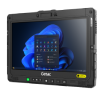

















Getac System Recovery
Getac System Recovery 可以讓你下載系統還原,回到出廠預設狀態。 透過製作開機還原光碟或是隨身碟來做系統還原。
Benefits of Getac System Recovery
- 可以幫助使用者簡單的將 Windows 作業系統回復到出廠預設狀態
- 避免將機台送回 Getac 維修中心,減少送修的時間
- 只要 4 個簡單的步驟
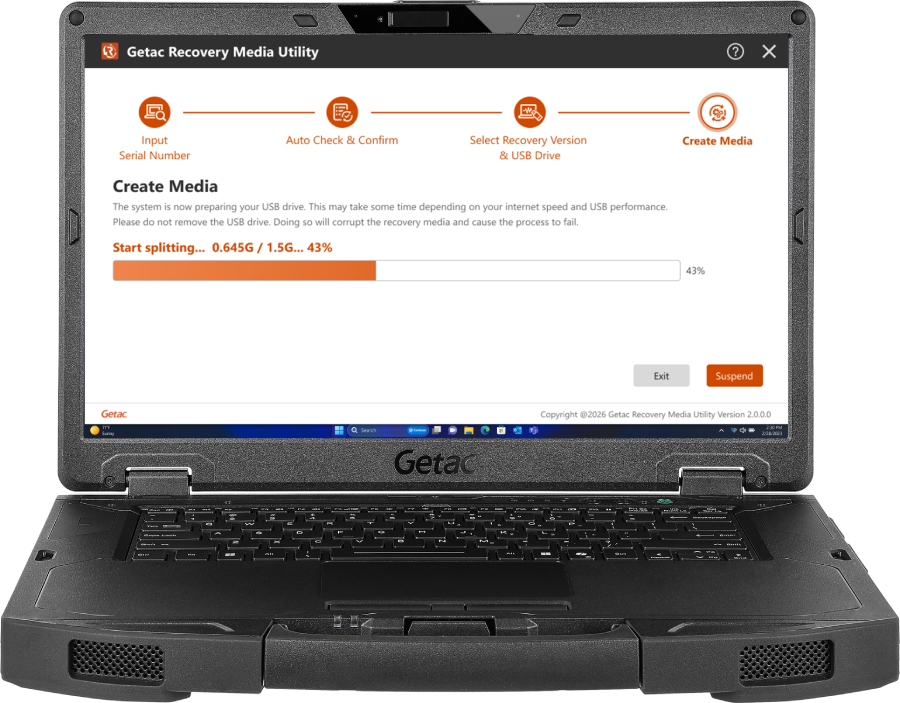
如何操作?

步驟 1
輸入裝置的序號,以取得適用於您機型的驅動程式與軟體。

步驟 2
系統將自動驗證您的序號,並取得所需的組態資訊。

步驟 3
選擇您需要的系統版本及目標 USB 隨身碟(該磁碟將在此過程中被格式化)。

步驟 4
系統將直接在您所選的 USB 隨身碟上建立並設定系統還原媒體。
透過 3 個簡單步驟下載
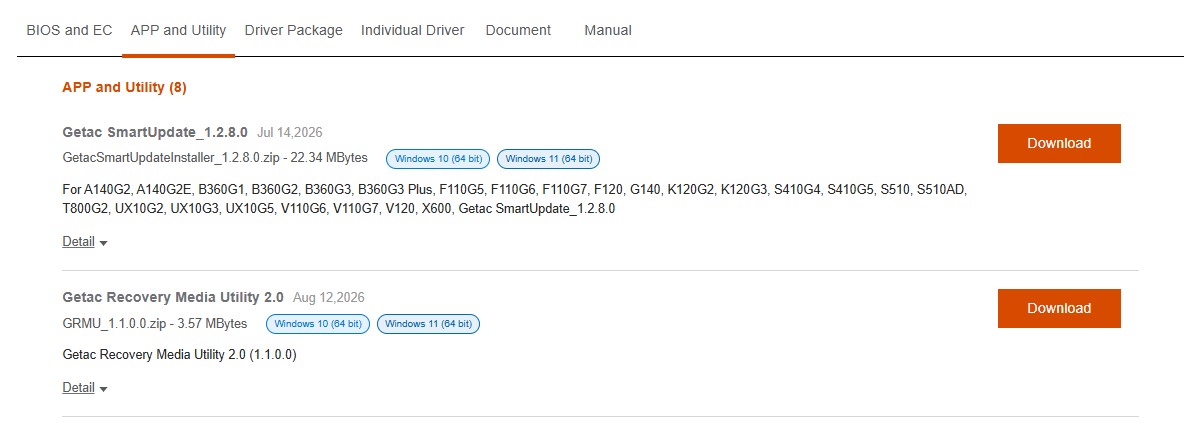
1. 按一下「從此處存取」後,將進入下載頁面。請輸入序號或選擇裝置型號。

2. 按一下「APP and Utility」索引標籤。

3. 找出所需的應用程式並按一下「下載」。完成!
注意:
- 支援 Windows 10、Windows 11 及後續版本的 Windows。不支援 Android 或其他作業系統。
- 支援 標準機型,以及經核准且其客製化內容不影響系統映像的客製化機型。如需確認客製化機型的相容性,請聯絡 Getac Support。
- GRMU 2.0 使用產品原始出貨系統映像進行系統還原。驅動程式將維持產品出貨時的原始版本,不會自動更新。
警告:
安裝此較舊版本的 Windows 10 時,可能會遇到系統無法正常開機的問題。
發生此問題的原因可能是較舊的 Windows 映像尚未包含與目前 Secure Boot 環境正確相容所需的最新 Microsoft 更新。
如果安裝後遇到此問題,請依照以下步驟操作:
- 進入 BIOS Setup,並暫時將 Secure Boot 設定為 Disabled。
- 儲存 BIOS 設定並啟動 Windows。
- 執行 Windows Update,並安裝所有可用的更新。
- 重新啟動系統並再次執行 Windows Update,直到 Windows 確認系統已完全更新至最新狀態。
- 安裝所有更新並確認 Windows 可以正常啟動後,再次進入 BIOS Setup。
- 將 Secure Boot 重新設定為 Enabled。
- 儲存設定並重新啟動系統。
Windows 完全更新後,系統應可在啟用 Secure Boot 的情況下正常啟動。
注意:停用 Secure Boot 僅為暫時性的解決措施,目的是讓較舊的 Windows 映像能夠啟動並完成所需的 Windows 更新。更新程序完成後,應重新啟用 Secure Boot。
Microsoft Secure Boot Certificate Transition (2023 CA) and BlackLotus Mitigation|Getac