


























Getac System Wiederherstellung
Mit der Getac System Wiederherstellung können Sie eine Kopie der Standardwerte erstellen und herunterladen.
Vorteile von Getac System Wiederherstellung
- Unterstützung von Nutzern beim Zurücksetzen der Geräte auf Windows Standardeinstellungen.
- Sparen Sie Zeit und vermeiden Sie Ihr Gerät an das Servicezentrum zurückzuschicken.
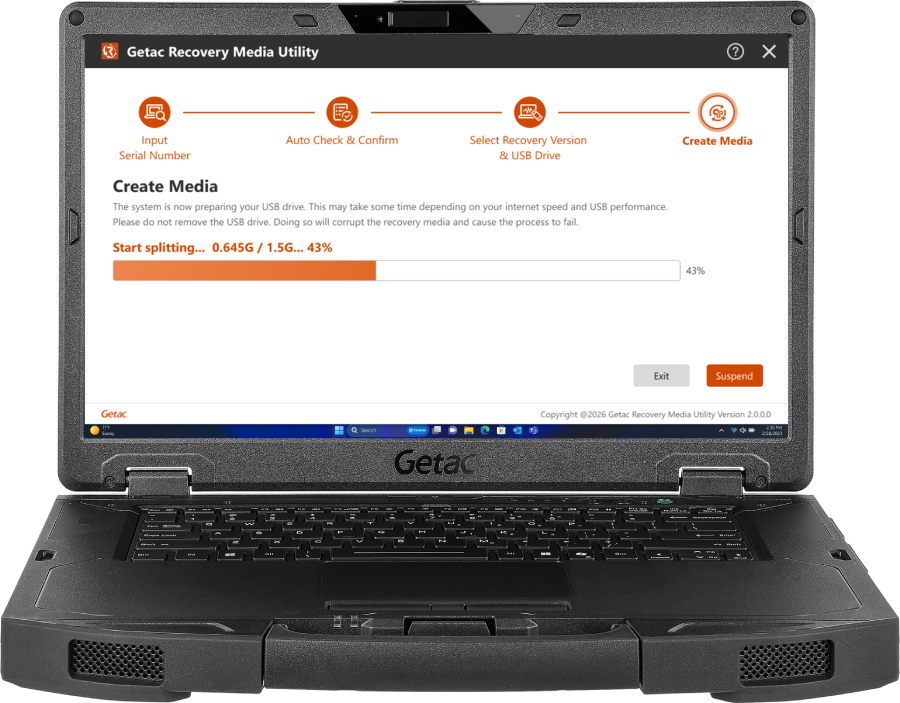
- Erledigt in nur vier einfachen Schritten
Wie geht das?

SCHRITT 1
Geben Sie die Seriennummer Ihres Geräts ein, um die für Ihr Modell passenden Treiber und Software abzurufen.

SCHRITT 2
Das System authentifiziert Ihre Seriennummer automatisch und ruft die erforderlichen Konfigurationen ab.

SCHRITT 3
Wählen Sie die gewünschte Systemversion und das Ziel-USB-Laufwerk aus (das Laufwerk wird während des Vorgangs formatiert).

SCHRITT 4
Das System erstellt und konfiguriert das Wiederherstellungsmedium direkt auf dem ausgewählten USB-Laufwerk.
IN 3 EINFACHEN SCHRITTEN HERUNTERLADEN
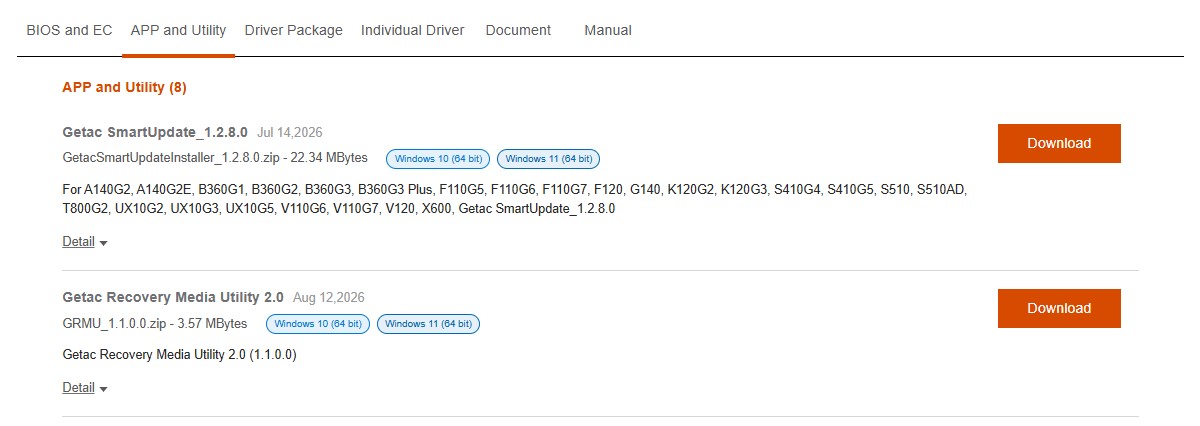
1. Nach Anklicken von „Hier zugreifen“ werden Sie zu einer Download-Seite weitergeleitet. Geben Sie Ihre Seriennummer ein oder wählen Sie Ihr Gerätemodell.

2. Klicken Sie auf die Registerkarte „APP and Utility“.

3. Suchen Sie nach der benötigten Anwendung und klicken Sie auf „Herunterladen“. Fertig!
Hinweis:
- Unterstützt Windows 10, Windows 11 und spätere Windows-Versionen. Android und andere Betriebssysteme werden nicht unterstützt.
- Unterstützt Standardmodelle sowie freigegebene kundenspezifische Modelle, deren Anpassungen das Systemabbild nicht beeinflussen. Wenden Sie sich an den Getac Support, um die Kompatibilität kundenspezifischer Modelle zu bestätigen.
- GRMU 2.0 stellt das System mithilfe des ursprünglichen Auslieferungsabbilds wieder her. Die Treiber bleiben auf dem ursprünglichen Auslieferungsstand und werden nicht automatisch aktualisiert.
Achtung:
Bei der Installation dieser älteren Version von Windows 10 kann es vorkommen, dass das System nicht ordnungsgemäß gestartet werden kann.
Dies kann daran liegen, dass das ältere Windows-Abbild noch nicht die neuesten Microsoft-Updates enthält, die für die ordnungsgemäße Kompatibilität mit der aktuellen Secure-Boot-Umgebung erforderlich sind.
Wenn dieses Problem nach der Installation auftritt, führen Sie die folgenden Schritte aus:
- Öffnen Sie das BIOS-Setup und setzen Sie Secure Boot vorübergehend auf Disabled.
- Speichern Sie die BIOS-Einstellungen und starten Sie Windows.
- Führen Sie Windows Update aus und installieren Sie alle verfügbaren Updates.
- Starten Sie das System neu und führen Sie Windows Update erneut aus, bis Windows bestätigt, dass das System vollständig auf dem neuesten Stand ist.
- Nachdem alle Updates installiert wurden und Windows normal gestartet werden kann, öffnen Sie erneut das BIOS-Setup.
- Setzen Sie Secure Boot wieder auf Enabled.
- Speichern Sie die Einstellungen und starten Sie das System neu.
Nachdem Windows vollständig aktualisiert wurde, sollte das System bei aktiviertem Secure Boot normal starten können.
Hinweis: Das Deaktivieren von Secure Boot ist nur eine vorübergehende Maßnahme, damit das ältere Windows-Abbild gestartet und die erforderlichen Windows-Updates abgeschlossen werden können. Nach Abschluss des Aktualisierungsvorgangs sollte Secure Boot wieder aktiviert werden.
Microsoft Secure Boot Certificate Transition (2023 CA) and BlackLotus Mitigation|Getac